Como conectar o WhatsApp Oficial no Cajis
Guia passo a passo para quem nunca usou a API oficial: da conta no Facebook até o primeiro “oi” no Inbox.
O que você vai conectar
O WhatsApp Oficial no Cajis usa a API da Meta (Cloud API). Não é o mesmo que conectar pelo QR Code do celular.
Na prática: a Meta autoriza o Cajis a enviar e receber mensagens pelo número da sua empresa — com mais estabilidade, templates e recursos profissionais.
Se você só quer “escanear um QR e pronto”, esse não é o caminho. Aqui o fluxo passa pela conta Meta da empresa.
Checklist antes de começar
Separe estes itens:
- Conta no Facebook / Meta (pessoal) com acesso à empresa
- Portfólio empresarial da Meta (a “pasta” da empresa)
- Número de telefone que vai atender clientes no WhatsApp
- Acesso de administrador na empresa no Cajis
Não tem conta ainda? Leia primeiro: Criar conta no Facebook e no Meta Business.
Quer entender os nomes estranhos (portfólio, WABA)? Veja:
Passo 1 — Entre no Cajis e abra os canais
- Faça login em app.cajis.com.br
- Abra Inbox (ou Empresa → Inbox, conforme o menu)
- Vá em Canais / configurações de canal
- Localize WhatsApp Oficial
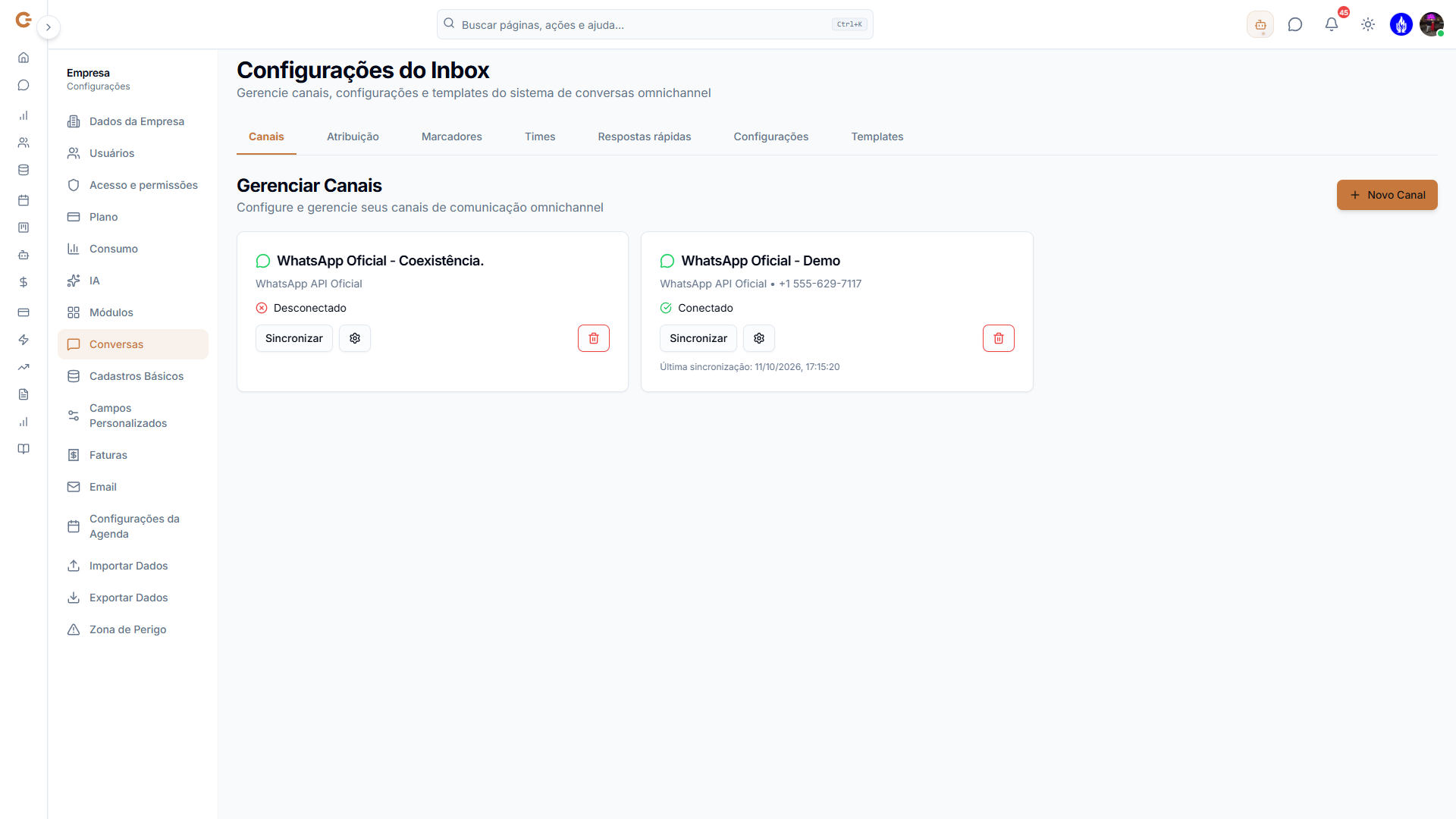
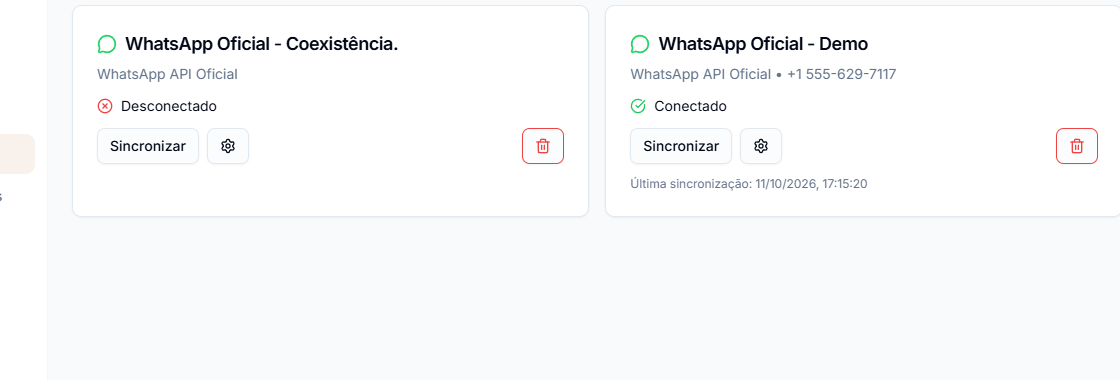
Localize o canal WhatsApp Oficial. Neste exemplo, um canal aparece Conectado e outro Desconectado.
Passo 2 — Inicie a conexão com a Meta
No painel do canal, clique em Conectar com a Meta (ou equivalente).
O Cajis abre o login seguro da Meta (Embedded Signup). Você não precisa colar tokens nem falar com “API”.
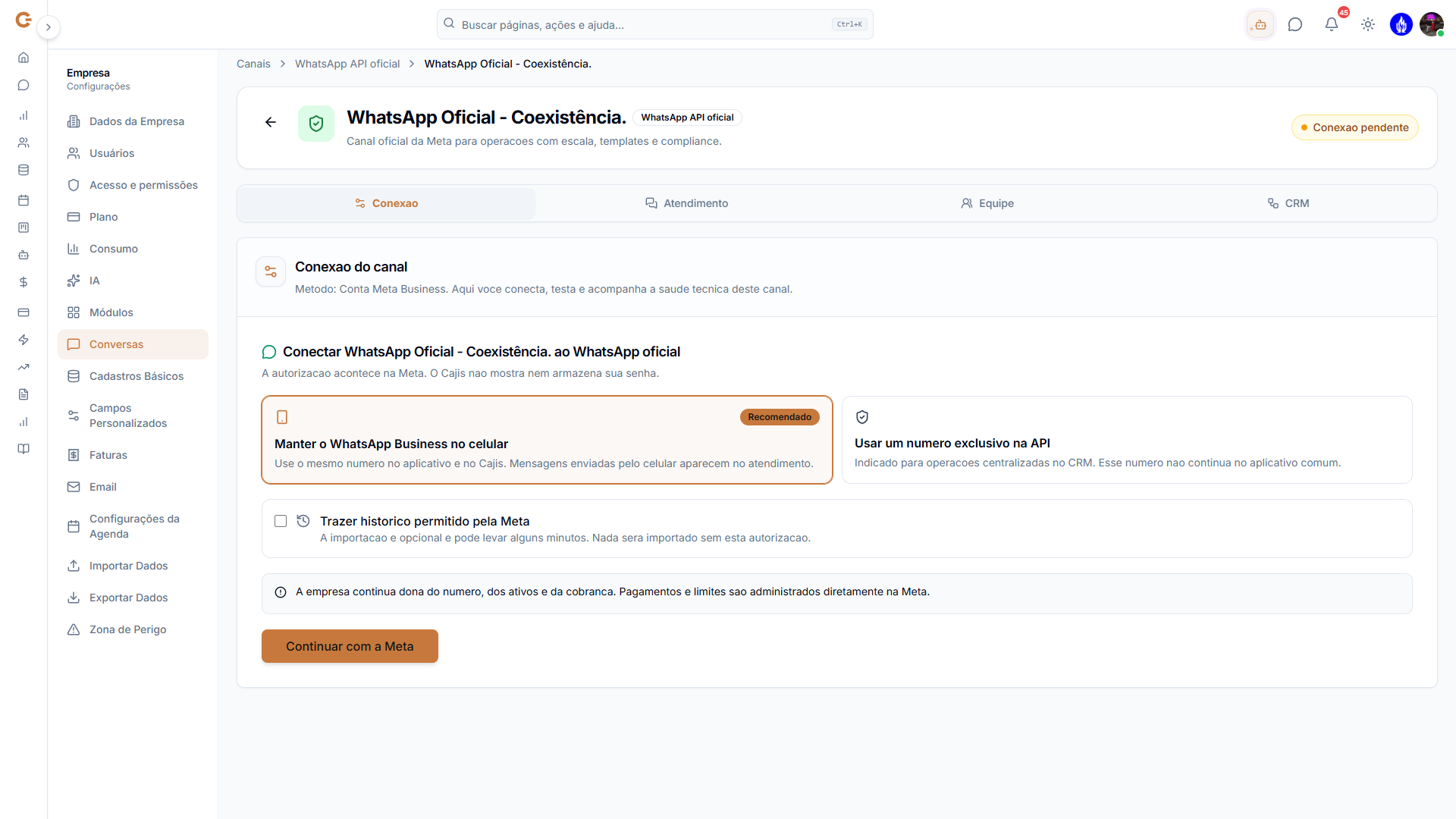
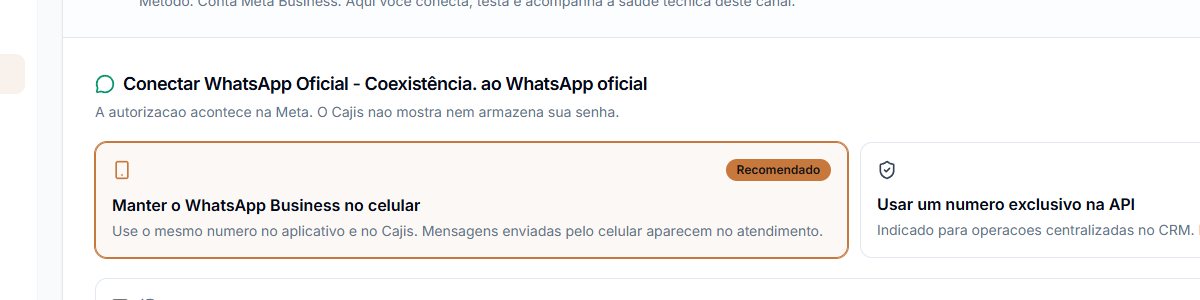
Escolha o modo: manter o WhatsApp Business no celular (recomendado) ou usar um numero exclusivo na API.
Depois, toque em Continuar com a Meta para autorizar com seguranca.
Dica importante: use a conta Meta que realmente enxerga o portfólio da sua empresa. Conta pessoal errada = a Meta não mostra o número certo.
Passo 3 — PIN e Continuar com a Meta
No Cajis, escolha o modo do número (celular + Cajis, ou número exclusivo na API). Se pedir, informe o PIN de 6 dígitos e clique em Continuar com a Meta.
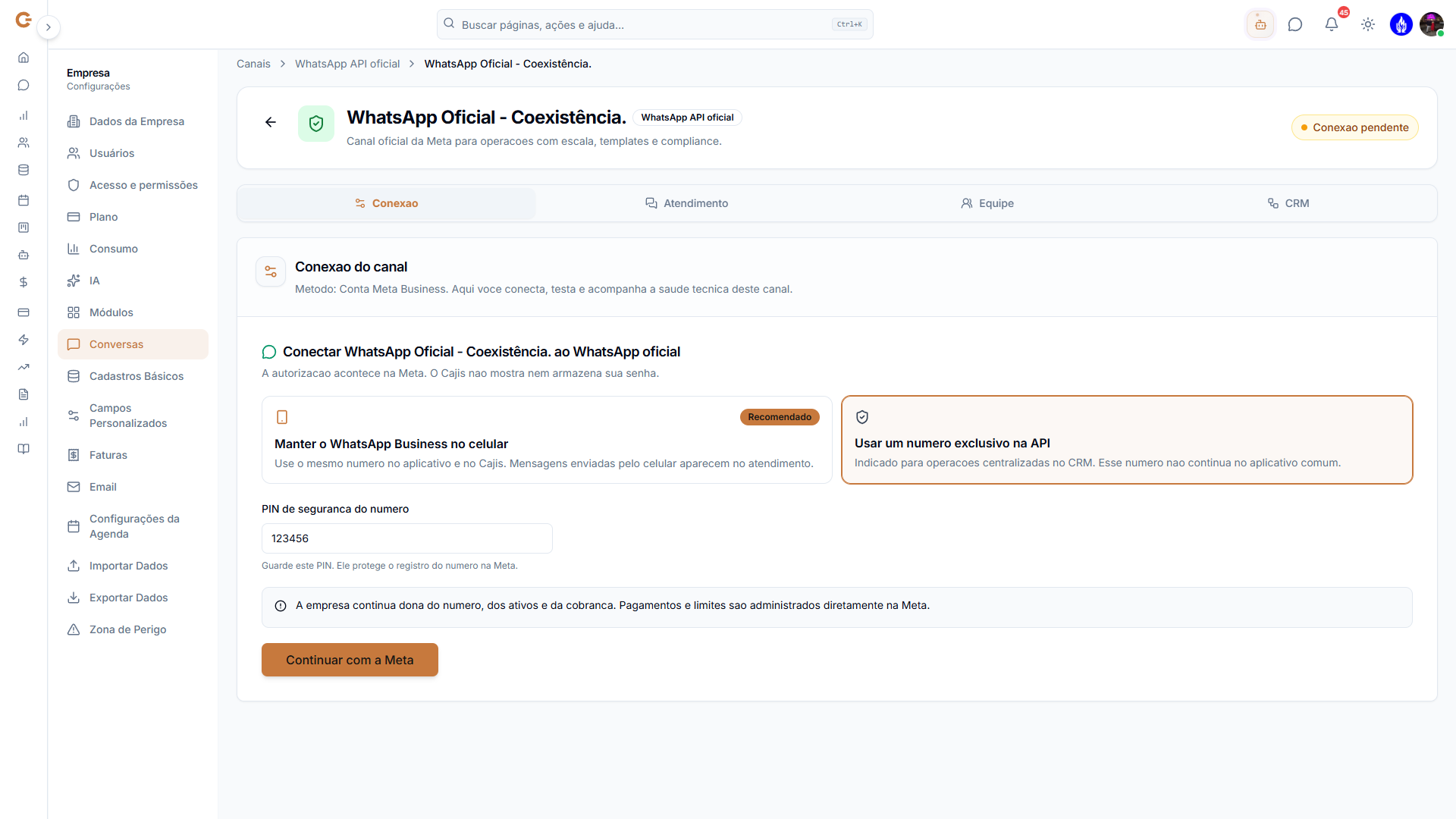
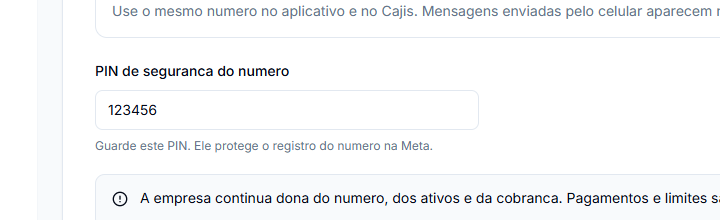
No modo de numero exclusivo, informe o PIN de 6 digitos do numero e continue com a Meta.
A Meta abre o login seguro. Lá você escolhe, nesta ordem:
- Portfólio da empresa
- Conta WhatsApp Business (WABA)
- Número que os clientes vão usar
Se a Meta oferecer criar empresa / número novos, só faça isso se for o que você quer de verdade. Misturar portfólio de outro negócio é a causa nº 1 de “conectei e não funciona”.
Detalhes: número, nome de exibição e PIN.
Passo 4 — PIN e “Pronto para usar”
Às vezes a Meta pede um PIN de 6 dígitos para registrar o número na Cloud API. Guarde esse PIN: ele pode ser pedido de novo.
Quando tudo der certo, o Cajis mostra o canal conectado e o status Pronto para usar.
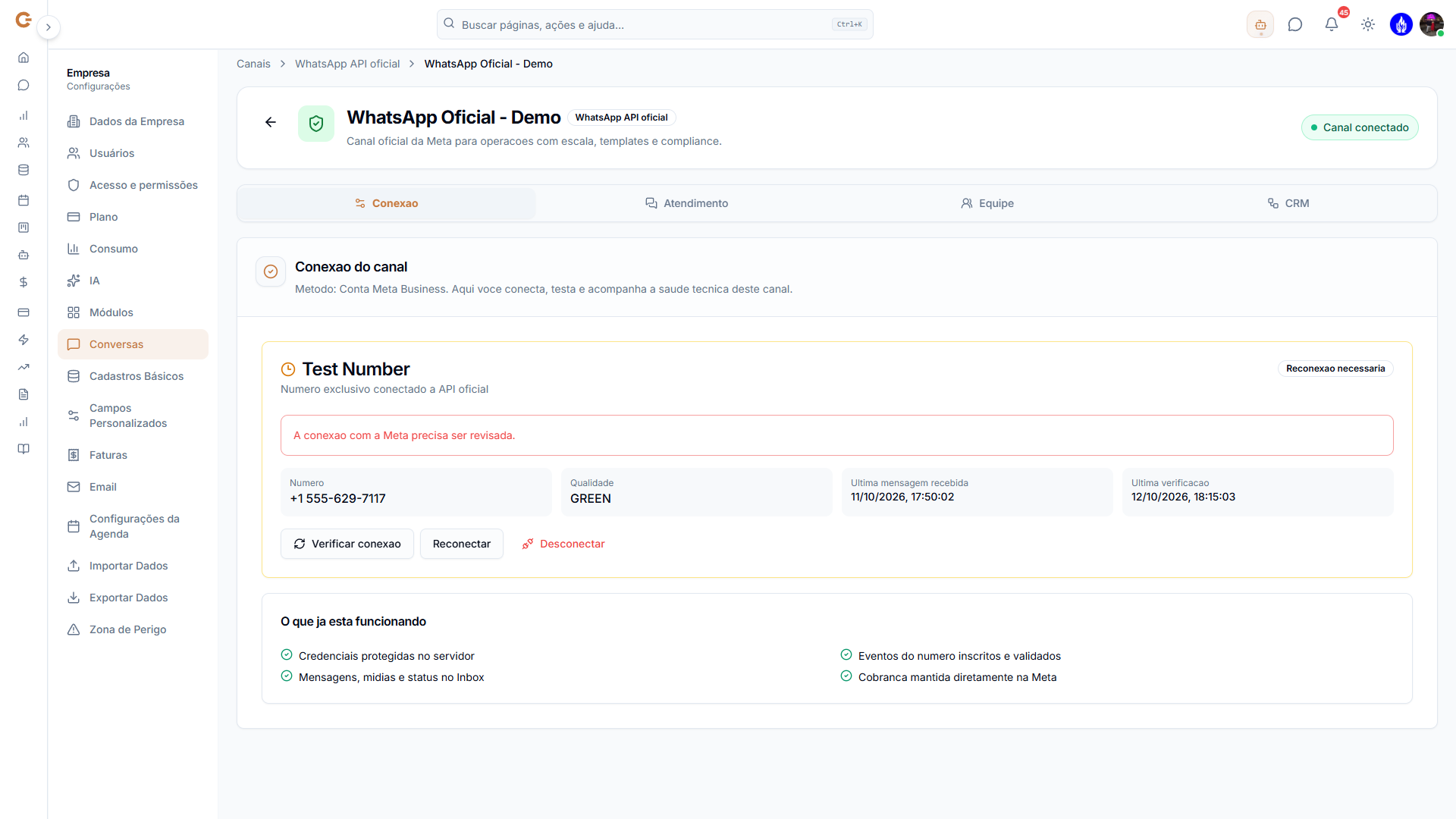

Quando a autorizacao conclui, o canal aparece como Canal conectado.
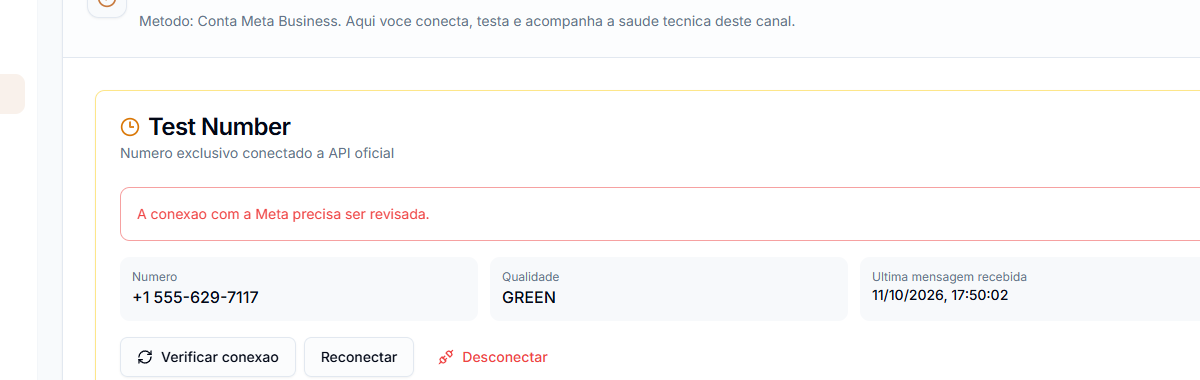
Acompanhe numero, qualidade e saude da conexao neste painel.
Passo 5 — Faça o primeiro teste (muito importante)
- No seu celular, abra o WhatsApp
- Envie qualquer mensagem para o número conectado (ex.: “Oi”)
- No Cajis, abra o Inbox — a conversa deve aparecer
- Responda pelo Cajis
Por que isso importa? A Meta só libera mensagens “livres” dentro de uma janela de 24 horas depois que o cliente fala com aquele número. Sem o “Oi” do cliente, o envio pode falhar mesmo com o canal verde.
Se algo der errado
Não entre em pânico. A maioria dos casos está em:
Problemas comuns ao conectar o WhatsApp Oficial
Resumo rápido
| Sintoma | O que costuma ser |
|---|---|
| Não aparece minha empresa na Meta | Conta Facebook errada / sem permissão no portfólio |
| Conectou, mas mensagem não chega | Cliente ainda não falou com este número (janela 24h) ou nome em análise |
| Pediu PIN de novo | Registro Cloud — use o PIN de 6 dígitos do número |
Próximos passos
- Treine o time a responder pelo Inbox
- Configure templates quando for falar com clientes fora da janela de 24h
- Volte ao Learning para outros guias quando publicarmos novas trilhas
Você não precisa virar especialista em Meta. Precisa só seguir a conta certa, o número certo e validar com um “Oi” real.